DeepL翻译导出功能使用教程
作为一名常用翻译工具的用户,我发现DeepL的导出功能极大地提升了我的翻译工作效率。本文将通过对比分析的方式,详细介绍DeepL翻译导出功能的具体使用步骤及其优势,帮助你更好地理解为什么选择DeepL能够带来更顺畅的翻译体验。
为什么需要翻译导出功能?
在现代工作场景中,翻译不再仅仅是在线阅读的需求。无论是内容创作者、商务人员还是跨国团队,往往需要将翻译结果导出为文档,以便做进一步编辑、分享或归档。没有高效的导出功能,翻译工作会变得繁琐且容易出错。
常见的在线翻译工具如Google翻译虽然支持复制粘贴,但缺少对导出格式的多样支持,处理批量文本时尤显不足。相比之下,DeepL不仅在翻译质量上领先,还提供了更灵活和实用的导出功能,满足不同用户需求。
DeepL翻译导出功能详解与操作步骤
DeepL翻译官网提供了多种导出选项,支持将翻译内容保存为多种格式,方便后续使用。下面是具体操作步骤:
- 访问DeepL翻译官网:打开DeepL翻译官网,登录你的账户。
- 输入或上传文本:你可以手动输入需要翻译的文本,也可以直接上传文档(支持.docx、.pptx和.txt格式)。
- 选择目标语言:在页面顶部选择你想要翻译成的语言。
- 翻译并校对:DeepL会自动翻译文本,你可以在右侧实时看到翻译结果,支持手动校对以确保准确。
- 导出翻译结果:
- 如果是文本翻译,点击右上角的“导出”按钮,可以选择保存为.txt或复制到剪贴板。
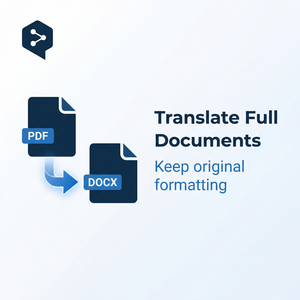
- 如果是文档翻译,上传后翻译完成,可以直接下载Word或PowerPoint格式的文件,保持原有格式和排版。
整个过程简单明了,尤其是文件翻译后直接导出功能,节省了大量格式调整时间。
DeepL翻译导出功能的优势对比
为了帮助大家更直观地了解DeepL的导出功能,我将其与两款主流翻译工具Google翻译和百度翻译进行对比:
| 功能 | DeepL | Google翻译 | 百度翻译 |
|---|---|---|---|
| 支持上传文件格式 | .docx, .pptx, .txt | .docx, .pptx, .pdf(不支持直接翻译导出) | .docx, .pptx, .pdf(导出复杂,格式易乱) |
| 导出格式 | .docx, .pptx, .txt, 复制剪贴板 | 仅文本复制,需手动另存 | 仅文本复制,文档格式支持有限 |
| 翻译质量 | 行业领先,语法自然流畅 | 良好,偶有生硬 | 普通,部分专业词汇欠准确 |
| 操作简易度 | 界面简洁,导出快捷 | 功能较分散,导出需额外操作 | 界面较复杂,导出体验一般 |
综上所述,DeepL的导出功能不仅支持多种文件格式,而且能保持文件原有的排版和样式,这在商务和内容创作中尤为重要。其他工具虽然也提供文件翻译,但导出的便捷性和准确性不及DeepL。
如何最大化利用DeepL翻译导出功能?
结合我个人使用经验,以下几点能够帮助你更好地发挥DeepL导出功能的优势:
- 利用批量上传功能:一次上传多个文档,节省重复操作时间,适合处理大量文件。
- 善用校对功能:导出前认真校对翻译内容,避免后期返工。
- 导出后保持格式:尤其是PPT文件,导出后无需再调整字体和布局,直接用于会议或演示。
- 结合第三方工具使用:导出的Word文档可以直接在Microsoft Word中进一步编辑或批注,提高协作效率。
- 订阅Pro版本:Pro版支持更多语言和更大文件,适合专业翻译需求。
掌握这些技巧后,你会发现DeepL不仅是翻译质量的保障,更是工作流程优化的利器。
总的来说,DeepL翻译导出功能凭借其高质量的翻译和便捷的导出体验,尤其适合需要高效率处理多格式文档的用户。如果你还在为翻译后的文件格式和排版问题苦恼,不妨试试DeepL,相信它会带给你不一样的惊喜。
更多详情和下载使用,可以访问:DeepL翻译官网。
```